Een grenswaarde (of een limiet) die je geplot wilt zien in een grafiek van een geluidsmeetpunt kan je op 2 verschillende manieren aanmaken in de geluid portal.
- Manier 1 is door eerst een nalevingscriterium (de grenswaarde of het limiet zelf) aan te maken en die vervolgens te selecteren als voorkeuze (preset) bij het aanmaken van een notificatie.
- Manier 2 is door enkel een notificatie aan te maken zonder eerst een nalevingscriterium aan te maken.
- Hoe verwijder je een grenswaarde?
- Wanneer wordt welke manier gebruikt?
Manier 1: een nalevingscriterium aanmaken en selecteren als preset bij een notificatie
- Login op de portal en ga in het menu onder “Configuratie” naar de “Nalevings Criteria” pagina.
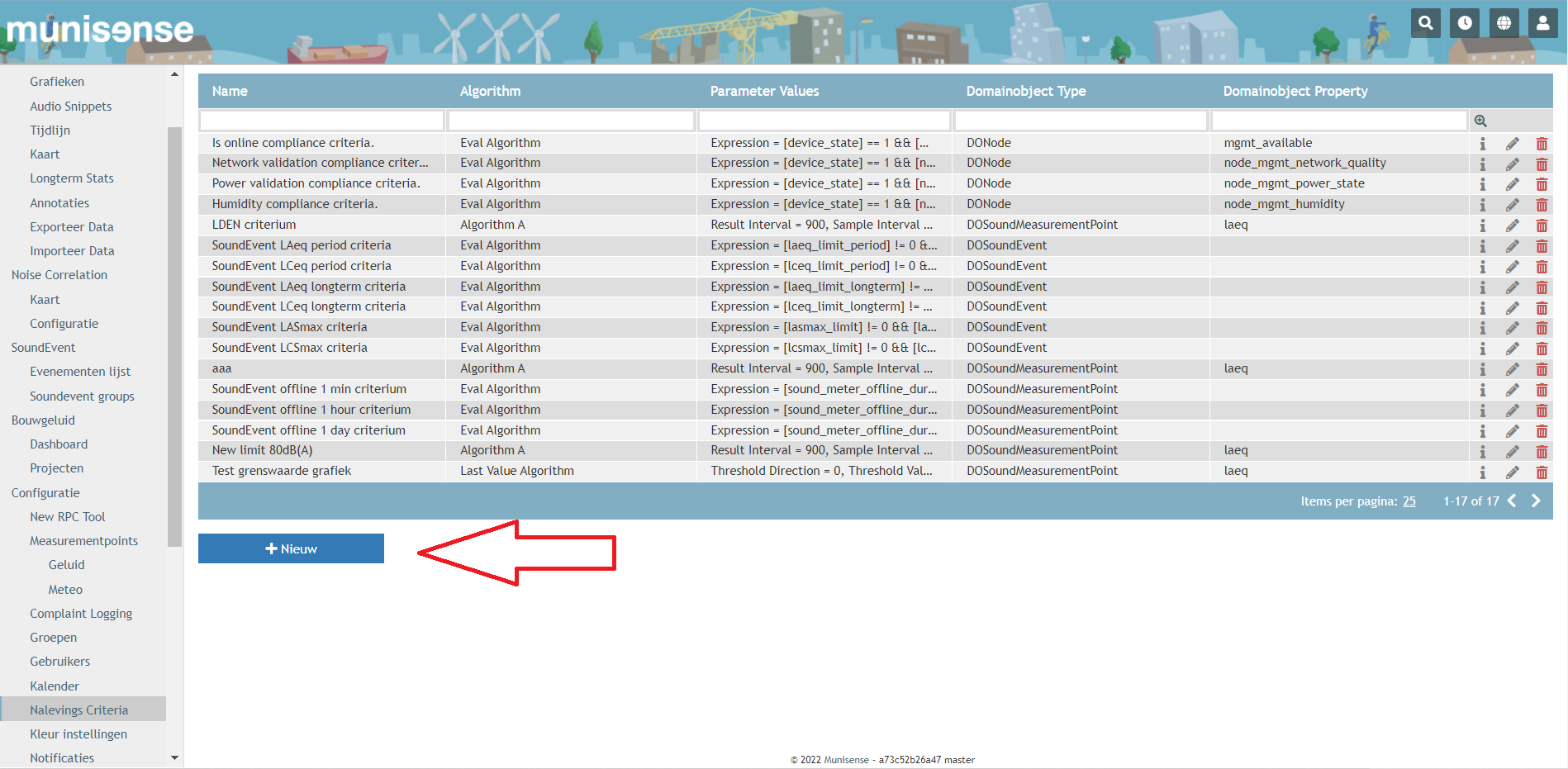
- Klik daar op de knop “+ Nieuw” en vul vervolgens de gegevens in van het nalevingscriterium.
- Vul bij "naam" de naam van het nalevingscriterium in hoe deze wordt getoond in de grafiek.
- De standaardinstellingen staan op "Algoritme A" maar je kan deze wijzigen indien gewenst.
- Kies bij "Object type" standaard “geluidsmeetpunt”. Vul hier ook de grenswaarde van het limiet in (in dB(A))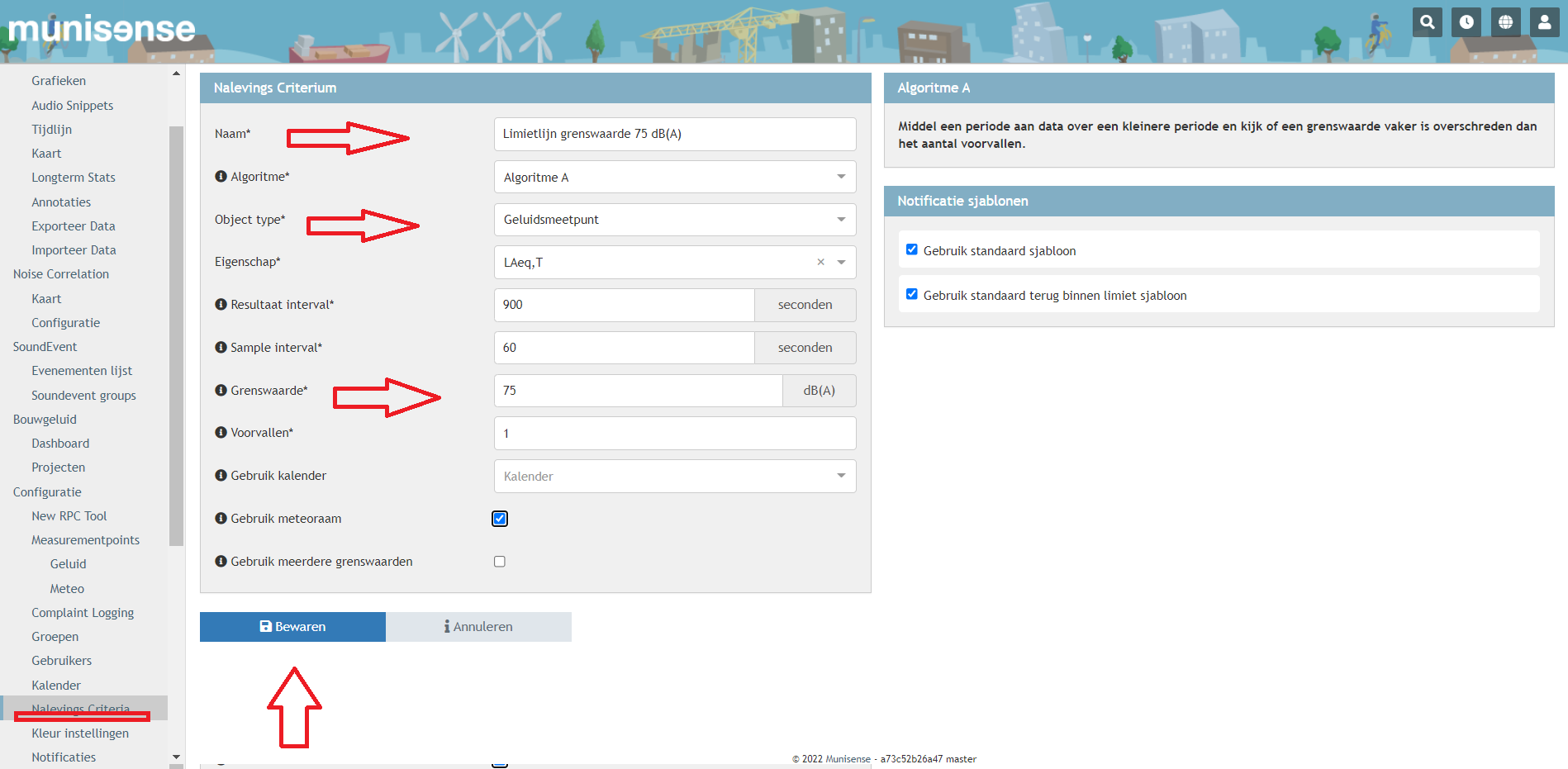
- Klik als laatste stap onderaan op “Bewaren”
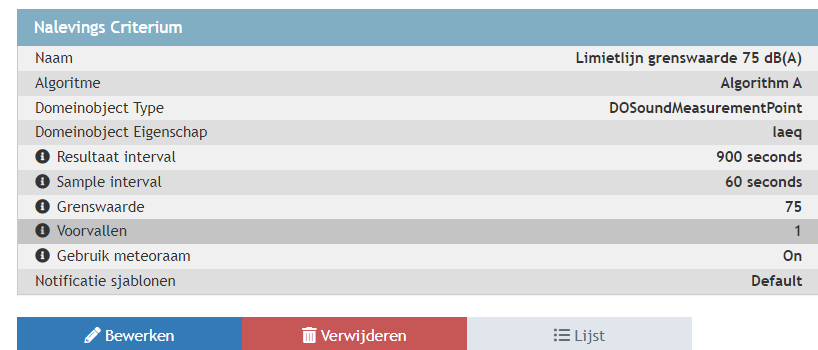
- Het nalevingscriterium zal er bijvoorbeeld zo uit kunnen zien als alles is ingevuld:
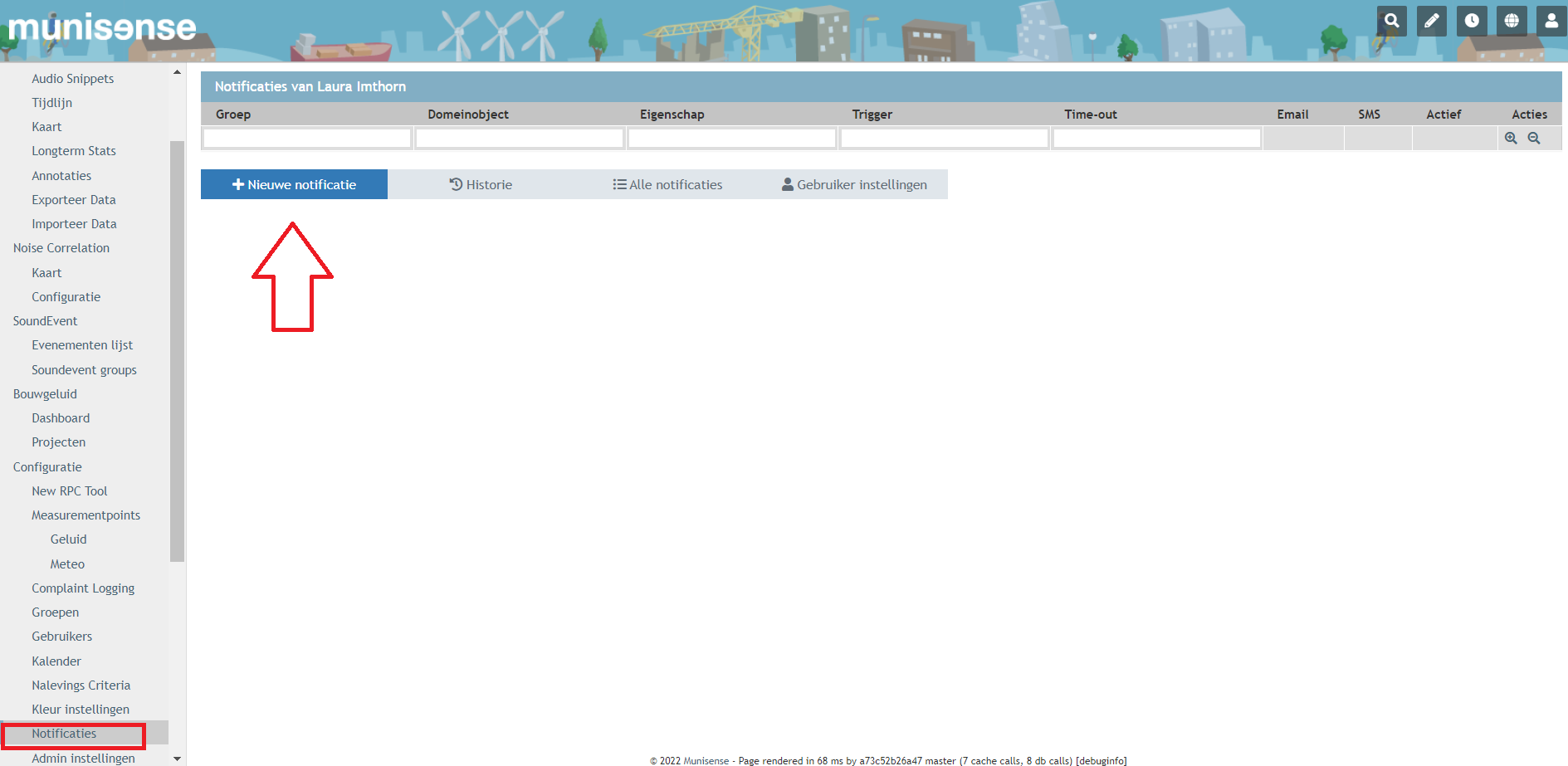
- Vervolgens maak je een nieuwe notificatie aan waarin je het nalevingscriterium selecteert.
- Om dit te doen ga naar de “Notificaties” pagina in de portal en selecteer de knop “ + Nieuwe Notificatie” en maak een nieuwe notificatie aan in het venster dat verschijnt.
- Selecteer bij “Trigger” → “voorkeuze” (preset) het nalevingscriterium die net is aangemaakt via het drop- down menu en klik op “creëren”.
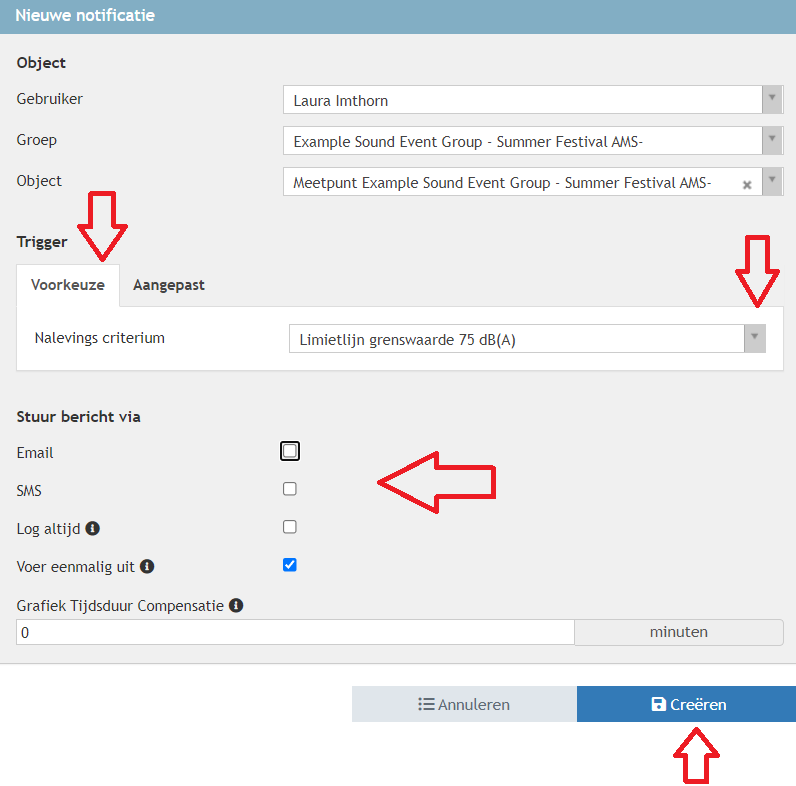
- Als je hier ook nog een notificatie van wil ontvangen bij een overschrijding, kun je hier ook e-mail of SMS aanvinken, indien gewenst.
- Ga vervolgens naar de “grafieken” pagina in de portal, selecteer het geluidsmeetpunt in kwestie en de eigenschap om de grenswaarde te zien.
Manier 2: een grenswaarde aanmaken via enkel een notificatie
- Een grenswaarde (lijn in een grafiek) is ook aan te maken door enkel een notificatie aan te maken zonder eerst een nalevingscriterium aan te maken.
- Dit kan je rechtstreeks via de “Notificaties” pagina op dezelfde manier aanmaken zoals hierboven bij Manier 1 al staat beschreven. Ga naar de notificaties pagina en maak daar een nieuwe notificatie aan.
- Selecteer hier nu bij “Trigger”--> “aangepast” en vul de grenswaarde details in.
- Klik als laatste stap op “creëren”.

Hoe verwijder je een grenswaarde?
Om de grenswaarde weer uit de grafiek te verwijderen, kun je de nalevingscriteria en de notificatie weer verwijderen op die pagina's in de portal.
Wanneer wordt welke manier gebruikt?
Bij complexere regels zoals afwijkende normen voor dag, middag en avond, wordt meestal manier 1 gebruikt. Dan wordt er wel eerst een nalevingscriterium aangemaakt en wordt deze geselecteerd als notificatie. Manier 2 wordt vaker gebruikt als de regels minder streng zijn die nageleefd dienen te worden.
0 Opmerkingen