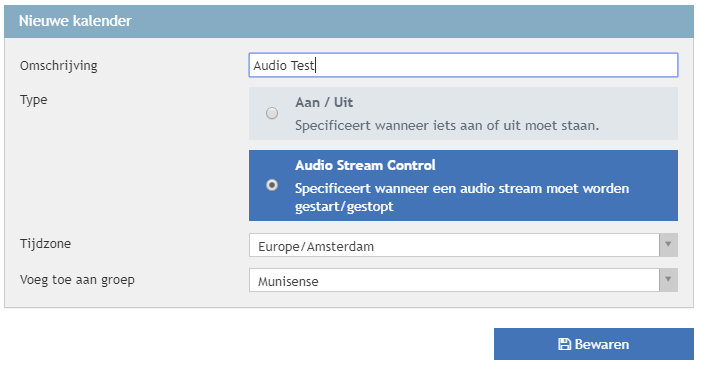
Om deze functionaliteit te gebruiken moet u eerste een nieuwe audio streaming kalender aanmaken. Ga hiervoor naar de kalender pagina en druk op "nieuw". Mocht u geen kalender pagina hebben neem dan contact op met onze support afdeling.
De hoofdkalender dekt een heel jaar maar misschien wilt u de audio stream op verschillende dagen anders instellen. Wanneer u een kalender heeft aangemaakt moet u ook dag configuratie aanmaken. U kunt dag configuraties aanmaken voor elke denkbare situatie. Voor deze demo houden we het bij een enkele configuratie. Hierin bepaalt u de tijden waarop de audio stream moet worden gestart en gestopt.
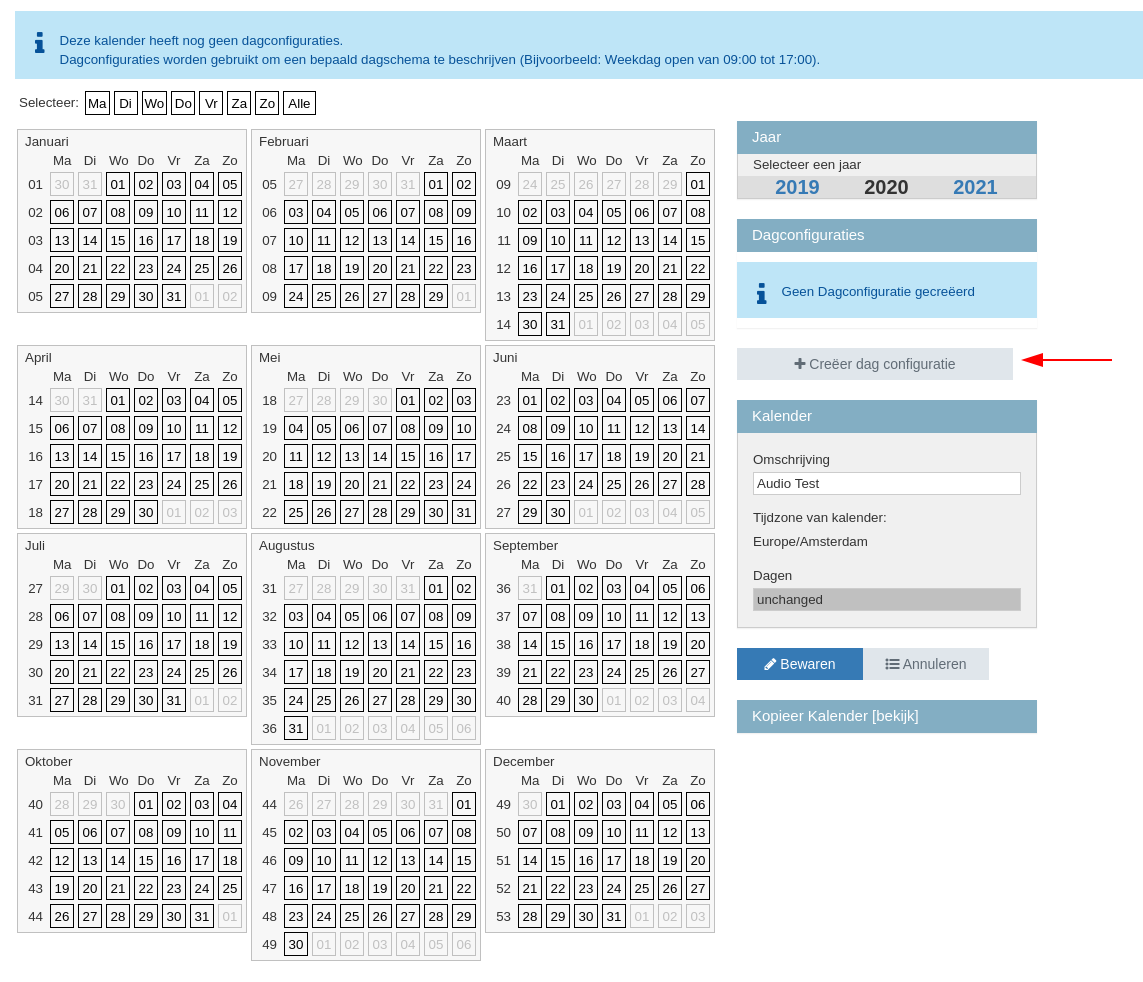
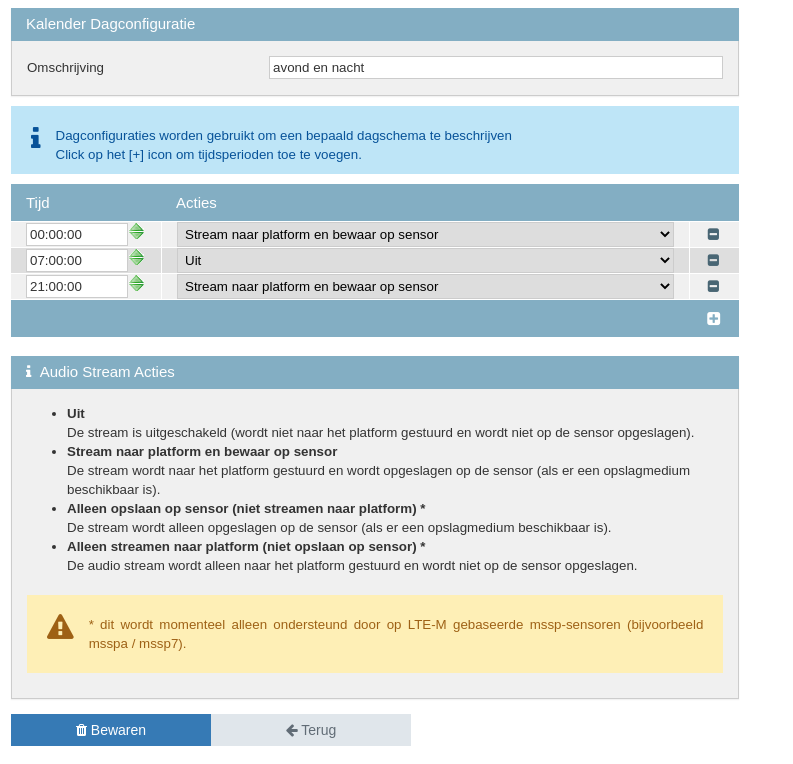
In dit voorbeeld willen we de audio streaming alleen in de avond- en nachtperioden aan hebben. Druk op "Bewaren" om op te slaan en terug te keren naar de jaarkalender.
Selecteer nu de dagen waarop uw nieuwe dagconfiguratie van kracht moet zijn. Als u bijvoorbeeld alleen in de maand maart de weekenden wilt meten kunt u alleen de weekenden selecteren en op de dagconfiguratie drukken om deze in stellen op die configuratie. Vergeet niet om op de blauwe "Bewaren" knop te drukken.
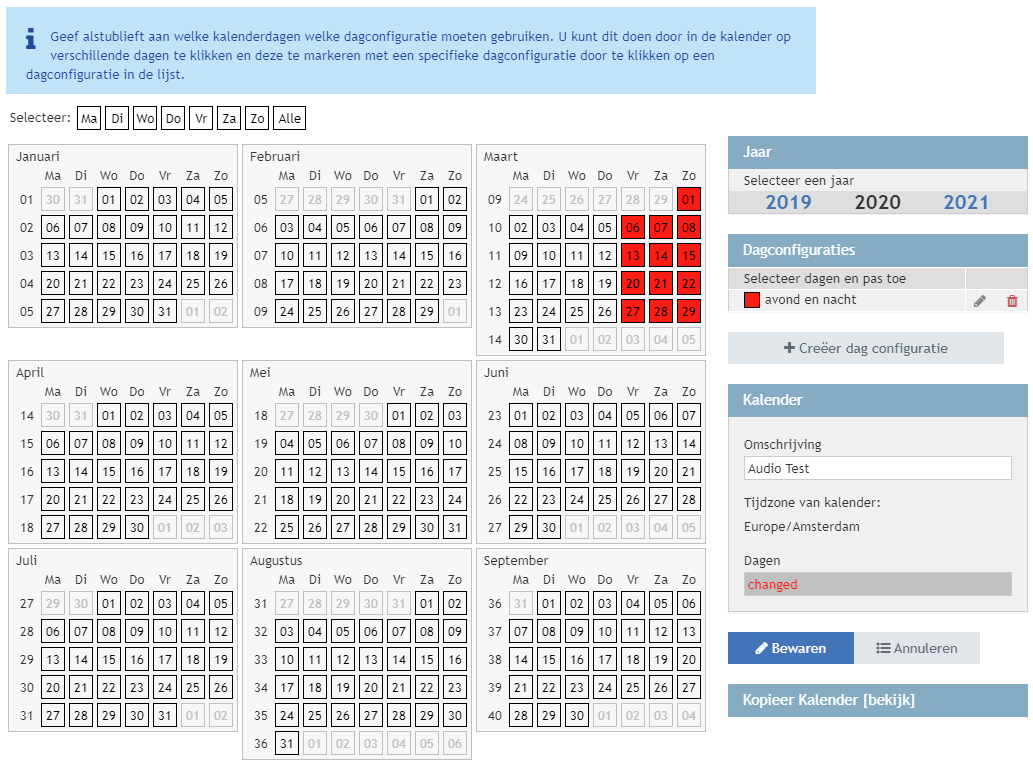
Nu is de kalender ingesteld. Het enige wat nu nog moet gebeuren is het koppelen van de kalender aan het geluidsmeetpunt. Om dit te doen gaat u naar het geluidsmeetpunt waarvan u de audio automatisch wilt laten regelen. Bewerk het geluidsmeetpunt, gaan naar de audio streaming tab en selecteer de kalender die zojuist is aangemaakt.
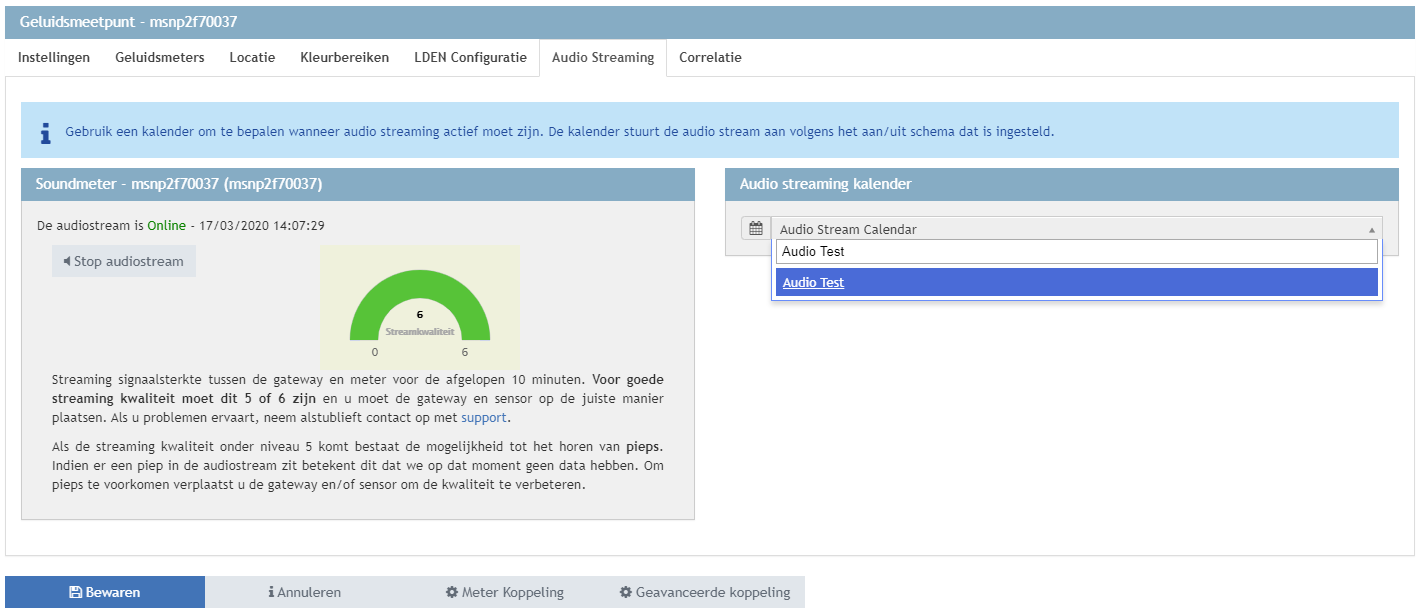
Druk opnieuw op "Bewaren" en u bent klaar. In het weekend van maart zal de audio stream van dit geluidsmeetpunt aan- en uitgeschakeld worden op de tijden die u heeft ingesteld. Het is belangrijk om te onthouden dat de audio stream zijn laatste aan- of uit status blijft aanhouden als er geen dag configuratie is ingesteld.
In dit voorbeeld is deze aan voor de avond, wat betekend dat de audio stream aan blijft tot aan de volgende dag configuratie. Als de audio stream moet worden gestopt op maandag moet een nieuwe dag configuratie worden aangemaakt waarin de audio stream wordt gestopt en moet deze worden ingesteld op de maandagen.
Uitleg over meerdere dagen
Muziekevenementen of meetprojecten gaan vaak door tot in de vroege ochtend van de volgende dag.
Laten we als voorbeeld een audio stream kalender definiëren die begint met het streamen van audio op vrijdag om 20:00 uur en stopt om 02:00 uur de volgende dag.
Om dit te laten werken moeten we twee afzonderlijke kalenderdagconfiguraties configureren.
Vrijdag
Zaterdag
En vergeet niet om deze kalenderdagen toe te wijzen aan de juiste dagen in de kalender:
Dit heeft als resultaat dat elk geluidsmeetpunt waarvan deze audio stream kalender de audio stream regelt, streamt tussen 20:00 en 02:00.
0 Opmerkingen