Op zoek naar een downloadbare PDF handleiding? U vindt de link onderaan de pagina.
Sound Event is de naam voor een verzameling pagina’s die specifiek ontworpen zin om evenementen te monitoren en actie te ondernemen indien bepaalde situaties zich voordoen. Omdat Sound Event met verschillende opties kan worden geconfigureerd kan het zo zijn dat niet alle functionaliteit in dit artikel voor u beschikbaar is. Indien er functionaliteit is die u graag terug wilt zijn in uw eigen Sound Event, gebruik dan alstublieft Zendesk om contact met ons op te nemen met uw verzoek.
Lijst
De eerste pagina van Sound Event is de lijst view. Op deze pagina ziet u alle huidige, toekomstige en een aantal afgelopen evenementen in uw geselecteerde groep. Gebruik de groep dropdown selectie aan de bovenkant van de pagina om de groep te wijzigen. Als u toegang heeft tot slechts één groep dan is deze selector niet beschikbaar.
De grote rode knoppen voorzien in een aantal basisfuncties. Merk op dat niet alle knoppen beschikbaar kunnen zijn in uw versie van Sound Event. Met de nieuw evenement knop kunt u handmatig nieuwe evenementen aanmaken (meer over evenementen in de sectie Evenementen beheren). De handleiding knop voorziet u van een kleine en snelle PDF handleiding voor het maken aanmaken van evenementen. Wijzig template kan worden gebruikt om het formaat en instellingen te wijzigen van evenementen die automatisch worden aangemaakt indien dit actief is. Terug naar de portal haalt u uit Sound Event and brengt u terug naar de Munisense portal.
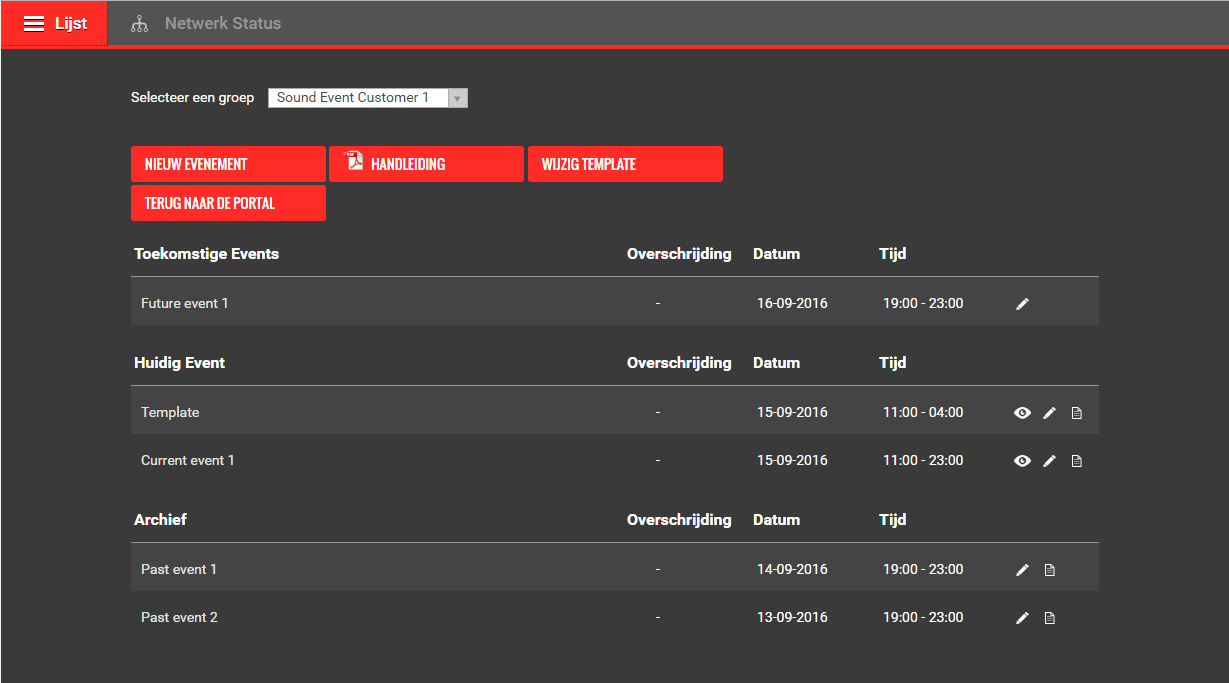
U kunt op de naam van een evenement klikken of op de iconen aan de rechterkant om verschillende aspecten van evenementen te bekijken. Het aantal opties verschilt afhankelijk van het tijdframe van het evenement, of het plaatsvindt in het heden, verleden of de toekomst.
Een klik op het oog icoon of de evenementnaam brengt u naar de Dashboard view (meer over deze pagina wordt uitgelegd in een eigen sectie). Deze pagina kan worden gebruikt om verschillende typen geluidsniveaus in realtime te monitoren. De Dashboard view is alleen beschikbaar voor huidige evenementen.
Met een klik op het potlood icoon kunt u een evenement bewerken en zodoende de eigenschappen zoals de naam, grenswaarden gebruikt tijdens realtime monitoring en alarmen wijzigen.
Het document icoon genereert een klein rapport, geschikt om uit te printen, in uw webbrowser dat de meest relevante data bevat die verzameld is tijdens het evenement. Rapporten kunnen alleen worden gegenereerd voor huidige en afgelopen evenementen.
Evenementen beheren
Een geluidsevenement biedt inzicht in de geluidsniveaus die tijdens een evenement geproduceerd worden of zijn. Het groepeert de geluidsdata op basis van de aangegeven evenementsduur waardoor het geproduceerde geluid tijdens het evenement eenvoudig inzichtelijk wordt.
Als de rode knop nieuw evenement beschikbaar is kunt u handmatig nieuwe evenementen aanmaken via de lijst view die in de sectie hierboven beschreven staat. Door te klikken op een evenement kunt u geluidsniveaus bekijken via regie en grafiek.
Een geluidsevenement heeft een duur van een maximum van één dag. Als u een evenement monitort dat plaatsvindt gedurende meerdere dagen moet u voor elke dag een nieuw evenement aanmaken.
Algemene instellingen
Voor een evenement kunt u het volgende instellen:
Naam: de naam waaronder het evenement kan worden teruggevonden
Locatie: de locatie en geluidsmeter gekoppeld aan dit evenement
Stagemanager: de persoon verantwoordelijk voor dit evenement
Datum: De dag waarop het evenement plaatsvindt
Tijd: de duur van het evenement
Logingegevens Geluidregie
Gebruiker aanmaken: Maak een nieuwe gebruiker aan die alleen toegang heeft om realtime informatie te bekijken onder regie en historische data onder grafiek
Grenswaarden
Middeling periode: De periode waarover het geluid wordt gemiddeld en weergegeven in de regie en grafiek view
Langetermijn: Over welke periode de langetermijn waarden en grafiek moeten worden berekend
Zowel de korte- als langetermijn gemiddelden hebben optionele grenswaarden in dB(A) en dB(C).
Grenswaarde Spectraal: De optionele grenswaarde voor spectrale metingen. Dit kan worden gebruikt in combinatie met geluidscorrelatie functionaliteit die alleen beschikbaar is met de juiste meters en configuratie.
Alarmen
Een maximum van 4 gebruikers kan worden geselecteerd om alarmen te ontvangen in de vorm van een email of SMS indien de huidig LAeq en/of LCeq gemiddelden de ingestelde grenswaarden overschrijden. Om dit goed te laten werken, zorg ervoor dat onder gebruikersinstellingen een emailadres en telefoonnummer zijn ingesteld en dat notificaties zijn ingesteld op activeren. Zorg er ook voor dat het emailadres geldig is en dan berichten niet in de spam map terechtkomen. Het telefoonnummer moet voorzien zijn van een landnummer prefix, bijvoorbeeld +31 voor Nederland.
Dashboard
Het regie dashboard is de pagina waarop realtime de geluidsniveaus tijdens een evenement in de gaten kunnen worden gehouden. De pagina is in onderstaand voorbeeld opgedeeld in een vijftal blokken. Afhankelijk van de configuratie kunnen dit er meer of minder zijn en de weergegeven eigenschappen kunnen anders zijn. In dit voorbeeld worden LAeq en LCeq, zowel het 15 minuten gemiddelde als het langetermijn (60 minuten) gemiddelde weergegeven.
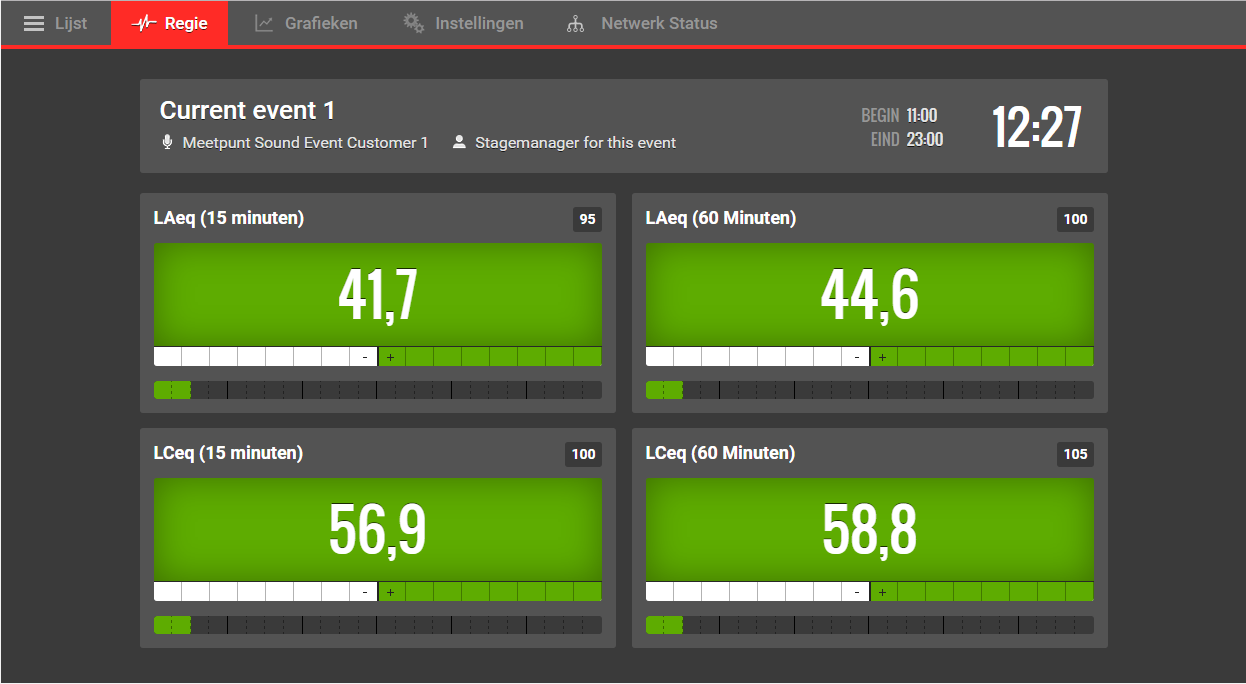
In het bovenste blok staan de algemene gegevens van het evenement. De naam van het evenement, het meetpunt en de optionele stagemanager. Daarnaast kan er ook een begin- en eindtijd van het evenement weergegeven zijn en het aantal uren en minuten dat het event nog duurt.
De vier andere blokken tonen elk een eigenschap van het gemeten geluid, in dit voorbeeld de LAeq en LCeq over een ingesteld tijdvak (15 of 60 minuten voortschrijdend gemiddelde).
Het grote getal geeft het voortschrijdend gemiddelde over het laatste tijdvak weer. Het kleine getal in de rechterbovenhoek geeft de ingestelde limiet weer voor de eigenschap. Afhankelijk van het huidige gemeten niveau veranderd de groene achtergrond van het grote getal van kleur afhankelijk van hoe dicht de waarde zich in de nabijheid van de limiet bevindt. Bij geel nadert de waarde de limiet, bij oranje zit deze in de gevarenzone en rood betekent een overschrijding.
De witte balk eronder met de indicator die groen naar rechts is uitgeslagen geeft de headroom weer. Deze geeft in blokken van 1 dB aan hoeveel harder er de komende minuut gespeeld mag worden zonder de limiet te overschrijden. Omgekeerd geeft deze bij overschrijding aan hoeveel zachter er gespeeld moet worden om binnen 1 minuut weer onder de limiet te komen.
De onderste balk, die in het begin van het evenement voor het grootste deel leeg is geeft historische informatie weer. Elk blok laat het gemiddelde van de afgelopen perioden zijn met kleuren en bij een mouse-over de waarde in dB(A) of dB(C).
Grafieken
Grafieken is een pagina waarop historische data over tijd kan worden bekeken. Wanneer een evenement nog gaande is zal de pagina bij elk bezoek de nieuwe gegevens ophalen. Dit is dus geen realtime pagina zoals het regie dashboard. Ook wanneer het evenement afgelopen is zal het gehele verloop zichtbaar blijven.
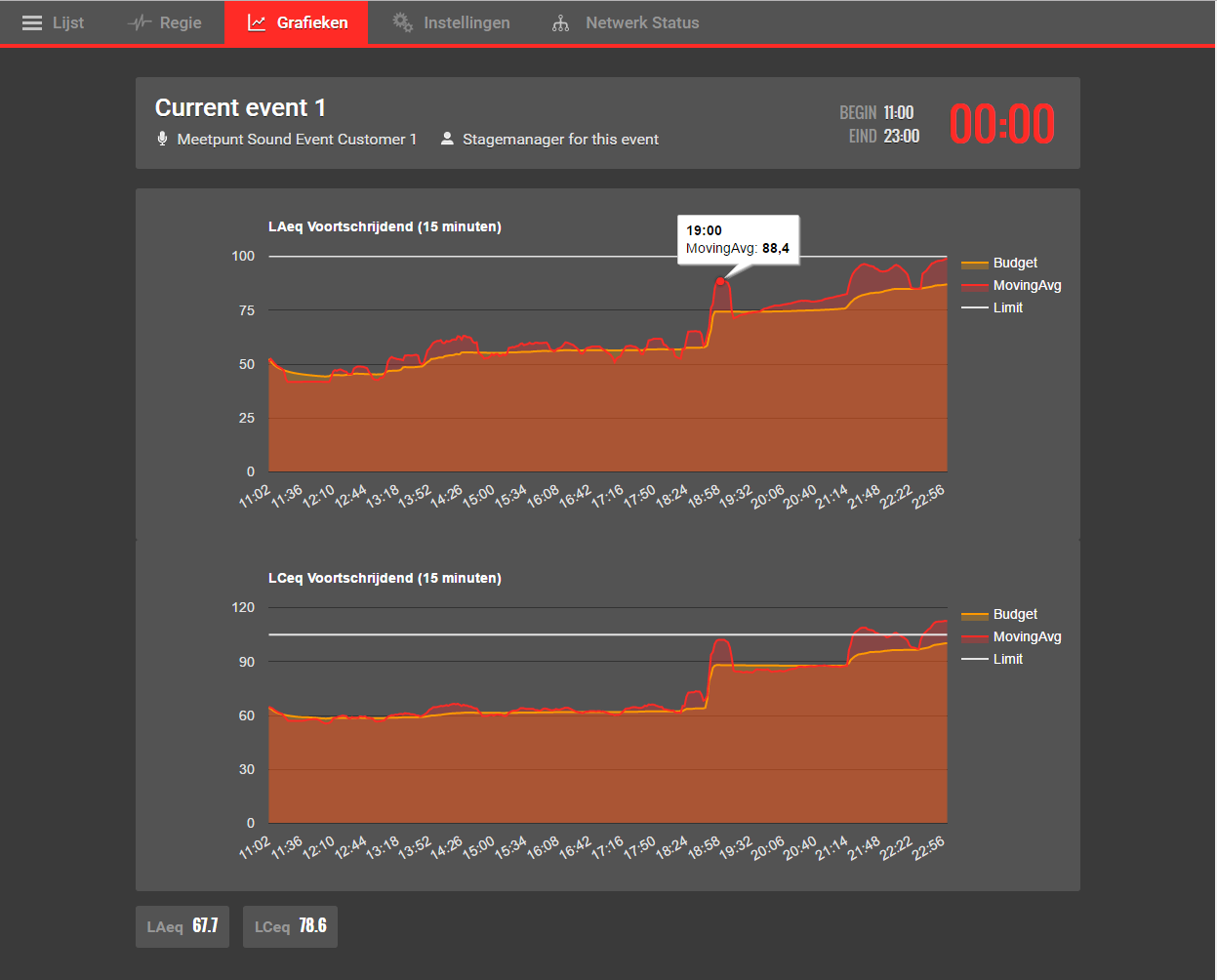
Net als op de regie pagina worden in het bovenste blok de algemene gegevens van het evenement getoond. De naam van het evenement, het meetpunt en de optionele stagemanager. Ook hier kunnen de begin- en eindtijd van het evenement weergegeven zijn en het aantal uren en minuten dat het event nog duurt.
De twee grafieken laten het voortschrijdend gemiddelde over tijd zien van zowel de LAeq als de LCeq. In dezelfde grafiek wordt ook de limiet getoond en optioneel het budget.
Verder worden onderaan de huidige LAeq en LCeq langetermijn gemiddelden getoond. Ook wanneer het evenement afgelopen is blijven deze de huidige langetermijn gemiddelden weergeven. Zoals in het bovenstaande voorbeeld te zien is komen deze vanaf dat moment niet meer overeen met de laatste waarden in de grafiek.
0 Opmerkingen