De nieuwe interface is nog niet voor elke klant beschikbaar. Als je niet zeker weet welke versie je hebt, neem dan contact op met support.
Lijstpagina
De lijstpagina bevat vier tabellen die objecten groeperen op basis van hun status. Het aantal objecten wordt bovenaan de pagina weergegeven. Met de groepsselector rechtsboven (wanneer er meerdere groepen zijn) kun je wisselen tussen groepen.
De eerste tabel bevat “Objecten met afgekeurde resultaten”. Dit zijn objecten die aandacht vereisen. De automatische validatie heeft afgekeurde resultaten gedetecteerd. Je ziet hier de datum van het eerste en laatste gedetecteerde resultaat, samen met een teller die het aantal resultaten aangeeft. In de rechterkolom wordt de voortgang van de automatische validatie weergegeven.

Wanneer de automatische validatie geen problemen detecteert, worden de objecten weergegeven in “Objecten met automatisch goedgekeurde resultaten”. Deze resultaten vereisen waarschijnlijk geen directe aandacht, maar het wordt aanbevolen om deze objecten van tijd tot tijd te controleren. Ook hier kun je het eerste en laatste object zien dat nog niet handmatig gevalideerd is, samen met de teller.

Wanneer je alle resultaten hebt gecontroleerd (door deze als ‘ok’ te markeren of door ze te ‘accepteren’ (hierover later meer)), wordt het object verplaatst naar “Objecten die handmatig zijn gevalideerd (OK)”. Kortom: objecten die hier staan vereisen geen aandacht meer, er zijn geen resultaten die nog gevalideerd moeten worden. Ter verduidelijking worden het eerste en laatste resultaat ook hier getoond, zodat je weet welke periode is gevalideerd (handig om te zien of je opnieuw gegevens hebt gevalideerd na een import van meetgegevens). Let op: het is mogelijk dat een object als ‘ok’ staat, maar nog steeds niet 100% compleet is. Deze indicator kijkt alleen naar gevalideerde resultaten, niet naar resultaten die nog ‘te doen’ zijn.

De laatste tabel bevat “Objecten met validatie uitgeschakeld”. Als je je objecten hier ziet, zorg er dan voor dat je zowel Validatiecriteria als Validatie-weergaveregels hebt toegewezen. Kun je het probleem niet vinden, neem dan contact op met onze support zodat we kunnen uitzoeken wat er misgaat.
Validatie-weergave
Wanneer je een object selecteert, zie je de validatiepagina. Het kan vreemd lijken dat er een grote (lege) grafiek en een kleine grafiek is, maar beschouw de onderste grafiek als je “tijdsselector”. Dit is erg handig omdat je altijd een langetermijnoverzicht hebt tijdens je validatieproces!
Beide grafieken gebruiken dezelfde kleuren voor de resultaten. Selecteer eenvoudig het gebied dat je interesseert en de grote grafiek zoomt daarop in.
Als validator zie je altijd alle data. Resultaten worden rood gemarkeerd wanneer de validatie is geactiveerd. Wanneer je met de muis over dat blok gaat, verschijnt een pop-up met de reden van het probleem. Met de drie kleine knoppen rechtsboven in de pagina kun je schakelen tussen wat jij ziet en wat je klanten kunnen zien.
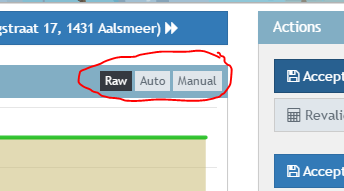
Raw toont alle beschikbare data
Auto toont data die de automatische validatie heeft doorstaan
Manual toont alleen data die door jou (de validator) is geaccepteerd
Dit komt overeen met de volgende weergaveregels:
Raw: alles
Auto: Automatisch of handmatig gevalideerde resultaten
Manual: Automatisch en handmatig gevalideerde resultaten
Deze weergaveregels staan ook rechtsonder ter referentie.
Data bewerken
Wanneer je een dataset selecteert in de hoofd-grafiek verschijnen extra knoppen (meer uitleg volgt in de tabel). Deze knoppen voeren acties uit op de selectie die je net hebt gemaakt:
Accept: accepteert het resultaat zoals het is, gebruik dit als je tevreden bent met de automatische validatie
Mark OK: gebruik dit als de automatische validatie data heeft afgekeurd, maar jij dat onterecht vindt. De data wordt ook automatisch ‘geaccepteerd’
Mark Rejected: het tegenovergestelde van ‘ok’, markeert data als afgekeurd
Annotate: linkt naar de annotatiepagina zodat je een notitie kunt maken voor het geselecteerde bereik
Zoom: verfijn je zoomniveau
Reset validation: verwijdert elke handmatige override (het resultaat wordt teruggezet naar de situatie direct na de automatische validatie)
Revalidate: markeert het geselecteerde tijdsbereik voor her-validatie
Tabel
Voor meer controle bij kleine datasets kun je de tabel gebruiken. Selecteer opnieuw wat data in de hoofd-grafiek en de tabel verschijnt. Je ziet hier de timestamp, waarde, status, getriggerde validatieregel (indien aanwezig) en de knoppen accept, ok en reject (zoals hierboven beschreven).
Acties / Metadata
Bovenaan het scherm kun je door de domeinobjecten bladeren. Alleen objecten met niet-gevalideerde data worden hier weergegeven.
Aan de rechterkant van het scherm zijn er 2 acties:
De eerste actie is gekoppeld aan de geselecteerde tijdspanne in de onderste grafiek (handig als je een groot tijdsbereik opnieuw wilt valideren).
De tweede actie geldt voor het volledige bereik dat zichtbaar is in de onderste grafiek.
De metadata, validatiecriteria en weergaveregels worden hier ook weergegeven als geheugensteuntje. Deze bevatten ook knoppen (pictogram met potlood) waarmee je direct naar de juiste pagina’s kunt doorklikken.
0 Opmerkingen